
Hinweis: Dieser Beitrag enthält Amazon-Partnerlinks (Werbung). Als Amazon-Partner verdiene ich an qualifizierten Käufen – für dich ändert sich der Preis nicht.
Aktuell für Home Assistant 2026
Seit Home Assistant 2026.6 funktioniert die alte Schreibweise der Template-Sensoren (platform: template) nicht mehr. Die Konfiguration in dieser Anleitung ist deshalb im neuen Format – du kannst sie direkt übernehmen.
Du nutzt noch die alte Version aus diesem Beitrag? Dann zeige ich dir im Beitrag zur Umstellung Schritt für Schritt, was du ändern musst.
Black Friday Woche bei Amazon – noch bis 30. November
Falls dir für diese Anleitung noch Hardware fehlt: Einige der Geräte sind gerade im Angebot. Den aktuellen Preis siehst du direkt bei Amazon.
- Shelly 3EM – der Energiezähler aus meinen Anleitungen
- Shelly Pro 3EM (V2) – die Hutschienen-Variante mit LAN, gleiche Home-Assistant-Konfiguration
- Shelly Plug S Gen3 – Zwischenstecker, misst einzelne Verbraucher
Inhalt
Für wen ist diese Anleitung?
Ihr nutzt eine Shelly 3EM um den Stromverbrauch eures Hauses oder Wohnung zu messen. Gleichzeitig betreibt ihr eine Photovoltaik-Anlage, deren Überschuss in das öffentliche Netz eingespeist wird (und diese ist nicht an einen separaten Stromzähler oder dergleichen angeschlossen). Ihr nutzt bereits Home Assistant, um euren Energieverbrauch zu messen oder eure Home Automation darüber zu steuern. Ihr wollt genau sehen, wie viel von eurem produzierten Strom ins Stromnetz eingespeist wird und wie hoch der Eigenverbrauch ist, habt aber das Problem, dass der Shelly 3EM das nicht korrekt darstellen kann, weil er nicht saldiert. Mit dieser Anleitung helfe ich euch dieses Problem zu lösen.
Die Einkaufsliste
Warum kann ich nicht direkt in der Shelly 3EM sehen, wie viel Strom ich aus Photovoltaik eingespeist habe?
Grundsätzlich muss man sagen, die Shelly 3EM macht alles korrekt und man sieht den eingespeisten Strom technisch korrekt dargestellt. “Abrechnungstechnisch” stimmt das jedoch nicht. Denn wenn ihr den Stromverbrauch in der Shelly mit den auf deinem Stromzähler vergleicht, werdet ihr teils erhebliche Differenzen feststellen.
Warum: Dein Stromzähler saldiert, die Shelly 3EM nicht. Was bedeutet das?
Dazu muss man kurz ausholen: Dein Haushaltsstrom kommt über drei Phasen zu dir nach Hause – das nennt man Dreiphasenwechselstrom und ist ein europäischer Standard. Kurz gesagt: In dein Haus / Wohnung kommen drei Stromleitungen mit 230V Spannung. Jeder deiner Verbraucher (Lampe, Steckdose, usw) hängt an einer der drei Phasen. Auch das Balkonkraftwerk. Wenn dein Balkonkraftwerk mehr Strom erzeugt als die Verbraucher an der Phase gerade an Strom benötigen, wird der überschüssige Strom ins Netz eingespeist. Der überschüssige Strom kann auch nicht auf die anderen beiden Phasen überspringen, das geht technisch nicht.
Dein Stromzähler ist – fast immer – saldierend. Bei saldierenden Zählern werden Verbräuche und Erträge aller drei Phasen noch vor der Anzeige auf dem Stromzähler miteinander verrechnet. So sieht man also nicht, wie viel auf den jeweiligen Phasen verbraucht beziehungsweise erzeugt wurde. Stattdessen sieht man nur das Ergebnis der Verrechnung. Genauso verhält sich der Zähler, wenn du Strom auf einer Phase einspeist. Der saldierende Stromzähler verrechnet die Einspeisung auf einer Phase mit dem Verbrauch der anderen beiden Phasen. Dies ist besonders vorteilhaft, da man andernfalls weniger Nutzen davon hätte, sich ein Balkonkraftwerk anzuschaffen.
Der Shelly 3EM kann nicht saldieren – er schaut sich Phase für Phase an. Zwar war vor längerem schon man angekündigt worden, dass dieses Feature durch ein Software-Update nachgereicht werden soll, aber bis zum aktuellen Zeitpunkt ist das noch nicht der Fall. Das ist aber kein Problem, denn wir bilden das einfach in Home Assistant ab, was bei mir ohnehin im Betrieb ist.
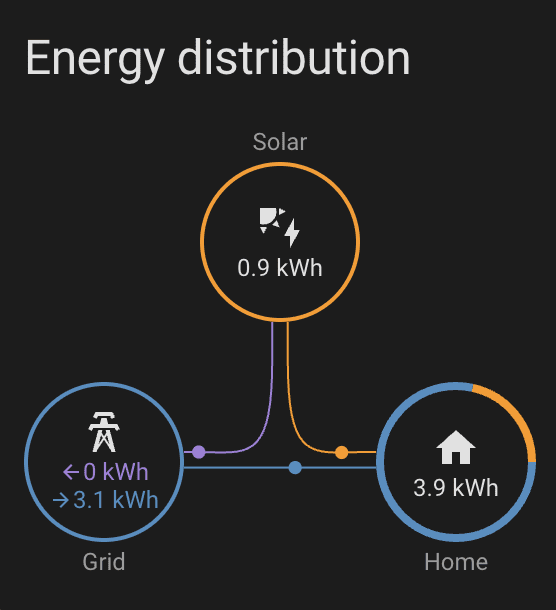
Energieflüsse darstellen
In Home Assistant bekommt man gute Übersichten, auf denen man sehr übersichtlich sehen kann, wie viel Kilowattstunden man aus dem Netz bezogen hat. Darüber hinaus wird angezeigt, wie viel Solarenergie produziert worden ist, sowie wie viel davon selbstbezogen worden ist.
Wie sieht der Aufbau der Anlage aus?
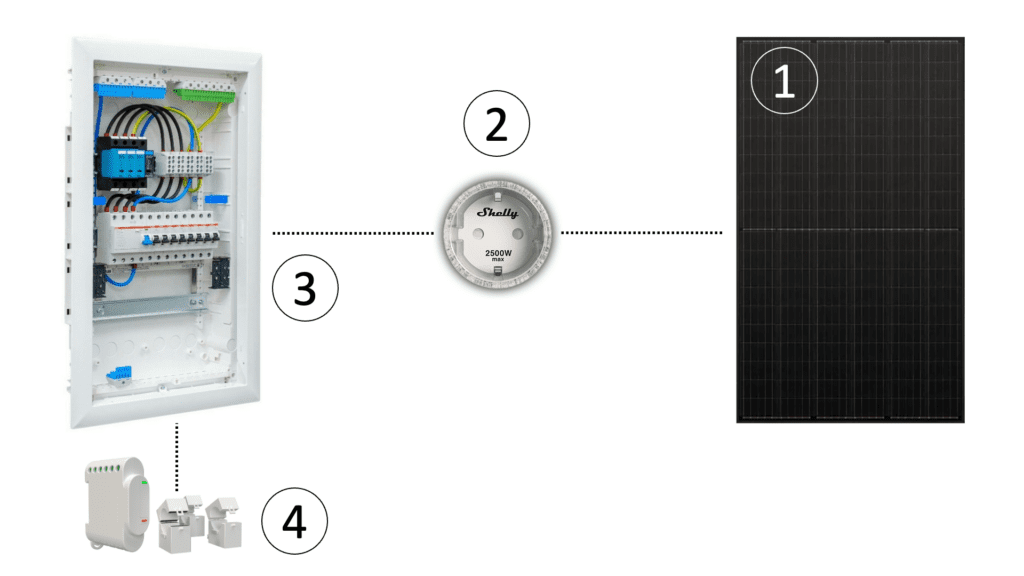
- Das PV Modul hängt an eurem Mikrowechselrichter. Bei mir nennt man das Balkonkraftwerk (BKW).
- Der Mikrowechselrichter ist mit einem Shelly Plug S verbunden. Dieser smarte Aus- und Einschalter misst den Stromverbrauch, hier die Stromgenerierung durch das PV Modul.
- Der generierte Strom des PV Moduls landet an einer der drei Phasen im “Sicherungskasten”.
- Im Sicherungskasten ist die Shelly 3EM installiert und überwacht die Stromverbräuche – sowohl den bezogenen Strom als auch den eingespeisten Strom. Eine Anleitung wie man die Shelly 3EM installiert findet ihr hier.
Voraussetzungen
Diese Anleitung geht davon aus, dass euer Shelly 3EM korrekt in Betrieb ist und in eurem Netzwerk eingebunden ist. Ebenfalls setzt diese Anleitung voraus, dass im gleichen Netzwerk Home Assistant installiert ist und dort bereits die Shelly 3EM mit der Shelly Integration eingebunden ist.
Schritt-für-Schritt-Anleitung zum Saldieren
1. Das File Editor Add-on in Home Assistant installieren
Um in Home Assistant die Konfigurationsdatei zu öffnen, installiert ihr am besten das Add-on “File Editor”. Damit lässt sich die Konfiguration am einfachsten bearbeiten. Läuft Home Assistant als reiner Docker-Container ohne Add-ons, bearbeitet ihr die configuration.yaml stattdessen direkt im Konfigurationsordner. So geht es mit dem File Editor:
- Öffne Home Assistant in einem Browser
- Klicke auf “Settings”
- Klicke dann auf “Add-ons”
- Klicke auf “Add-on Store”
- Gib im Suchfeld “File editor” ein
- Klicke auf “Installieren”.
- Aktiviere folgende Parameter:
“Start on Boot”
“Show in Sidebar” - Nach der Installation solltet ihr im Menü an der linken Seite den Menüpunkt “File editor” sehen, klickt auf diesen.
- Danach solltet ihr oben ein Ordnersymbol sehen, dieses anklicken.
- In der Dateiliste dann die Datei “configuration.yaml” öffnen
2. Die “configuration.yaml” ändern
Als nächstes kopiert den nachstehenden YAML-Code in die Datei “configuration.yaml”, die ihr mit dem File Editor aus dem vorherigen Schritt geöffnet habt. Fügt es einfach ganz am Ende an und verändert die bestehende Konfiguration nicht.
Es kann sein, dass ihr etwas Anpassen müsst: In der Datei findet ihr wiederkehrend die drei Namen der Phasen der Shelly 3EM in Home Assistant sensor.shelly3em_channel_a_power, sensor.shelly3em_channel_b_power, sensor.shelly3em_channel_c_power.
Diese müsst ihr mit euren jeweiligen Namen für die “Power”-Entität des Shelly 3EM ersetzen – wichtig ist die Entitäts-ID (z. B. sensor.shellyem3_…_channel_a_power), nicht der Anzeigename mit Leerzeichen. Genauso ersetzt ihr bei „Power Solargen“ die beiden Beispielnamen der Shelly Plug S durch eure PV-Zähler; habt ihr nur einen Zähler, löscht ihr die zweite Zeile und rechnet total = pvsource0. Beim Shelly Pro 3EM heißen die Sensoren anders (siehe unten). Im Zuge der Integration des Shelly 3EM in Home Assistant wurden die Namen bei mir automatisch erstellt. Solltet ihr dieselben Namen verwenden, dann ist alles gut.
Ihr könnt die Konfiguration anhand der Vorlage unten selbst anpassen oder sie euch mit dem Konfigurator erzeugen lassen.
template:
  - sensor:
    # PV-Erzeugung: Summe aller Erzeuger (hier zwei Shelly Plug S) – Namen anpassen!
    - name: "Power Solargen"
      unique_id: power_solargen
      unit_of_measurement: "W"
      state: >-
        {% set pvsource0 = states('sensor.shelly_plug_s_1_power')|float(0) %}
        {% set pvsource1 = states('sensor.shelly_plug_s_2_power')|float(0) %}
        {% set total = pvsource0 + pvsource1 %}

        {{ total if total > 0 else 0 }}

    # Hausverbrauch = Netzbezug + selbst genutzter PV-Strom
    - name: Power Consumption
      unique_id: power_consumption
      unit_of_measurement: "W"
      state: >
        {% set export = states('sensor.power_export')|float(0) %}
        {% set solargen = states('sensor.power_solargen')|float(0) %}
        {% set import_ = states('sensor.power_import')|float(0) %}

        {% if export > 0 and (solargen - export) < 0 %}
          {{ None }}
        {% elif export > 0 and (solargen - export) > 0 %}
          {{ solargen - export }}
        {% else %}
          {{ import_ + solargen }}
        {% endif %}

    # Netzbezug: Summe der drei Phasen, wenn positiv
    - name: "Power Import"
      unique_id: power_import
      unit_of_measurement: "W"
      state: >-
        {% set a = states('sensor.shelly3em_channel_a_power')|float(0) %}
        {% set b = states('sensor.shelly3em_channel_b_power')|float(0) %}
        {% set c = states('sensor.shelly3em_channel_c_power')|float(0) %}
        {% set total = a + b + c %}

        {% if total > 0 %}
          {{ total }}
        {% else %}
          {{ 0 }}
        {% endif %}

      availability: >-
        {{
          [
            states('sensor.shelly3em_channel_a_power'),
            states('sensor.shelly3em_channel_b_power'),
            states('sensor.shelly3em_channel_c_power')
          ] | map('is_number') | min
        }}

    # Einspeisung: Summe der drei Phasen, wenn negativ
    - name: "Power Export"
      unique_id: power_export
      unit_of_measurement: "W"
      state: >-
        {% set a = states('sensor.shelly3em_channel_a_power')|float(0) %}
        {% set b = states('sensor.shelly3em_channel_b_power')|float(0) %}
        {% set c = states('sensor.shelly3em_channel_c_power')|float(0) %}
        {% set total = a + b + c %}

        {% if total < 0 %}
          {{ total * -1 }}
        {% else %}
          {{ 0 }}
        {% endif %}

      availability: >-
        {{
          [
            states('sensor.shelly3em_channel_a_power'),
            states('sensor.shelly3em_channel_b_power'),
            states('sensor.shelly3em_channel_c_power')
          ] | map('is_number') | min
        }}

    # Aktuelle Leistung am Netzanschluss (saldiert)
    - name: "Power Current"
      unique_id: power_current
      unit_of_measurement: "W"
      state: >-
        {% set a = states('sensor.shelly3em_channel_a_power')|float(0) %}
        {% set b = states('sensor.shelly3em_channel_b_power')|float(0) %}
        {% set c = states('sensor.shelly3em_channel_c_power')|float(0) %}
        {{ a + b + c }}

      availability: >-
        {{
          [
            states('sensor.shelly3em_channel_a_power'),
            states('sensor.shelly3em_channel_b_power'),
            states('sensor.shelly3em_channel_c_power')
          ] | map('is_number') | min
        }}

sensor:

  # Leistung (W) in Energie (kWh) umrechnen – Netzbezug
  - platform: integration
    source: sensor.power_import
    name: energy_import_sum
    unit_prefix: k
    round: 2
    method: left

  # Leistung (W) in Energie (kWh) umrechnen – Einspeisung
  - platform: integration
    source: sensor.power_export
    name: energy_export_sum
    unit_prefix: k
    round: 2
    method: left

  # Leistung (W) in Energie (kWh) umrechnen – Hausverbrauch
  - platform: integration
    source: sensor.power_consumption
    name: energy_consumption_sum
    unit_prefix: k
    round: 2
    method: left

utility_meter:
  energy_import_daily:
    source: sensor.energy_import_sum
    name: Energy Import Daily
    cycle: daily
  energy_import_monthly:
    source: sensor.energy_import_sum
    name: Energy Import Monthly
    cycle: monthly
  energy_export_daily:
    source: sensor.energy_export_sum
    name: Energy Export Daily
    cycle: daily
  energy_export_monthly:
    source: sensor.energy_export_sum
    name: Energy Export Monthly
    cycle: monthly
  energy_consumption_daily:
    source: sensor.energy_consumption_sum
    name: Energy Consumption Daily
    cycle: daily
  energy_consumption_monthly:
    source: sensor.energy_consumption_sum
    name: Energy Consumption Monthly
    cycle: monthly
Nachdem ihr die Konfiguration am Ende der “configuration.yaml” angefügt habt bitte die folgenden Schritte durchführen:
- Klicke unten links im Hauptmenü auf “Developer Tools” (Entwicklerwerkzeuge).
- Wechsle in den Reiter “YAML” und klicke auf “Check configuration” (Konfiguration prüfen).
- Erscheint die Meldung, dass die Konfiguration gültig ist, passt alles.
- Klicke danach auf “Restart” (Neu starten).
- Nach ein bis zwei Minuten ist Home Assistant wieder erreichbar und hat die neue Konfiguration geladen.
3. Das Energy Dashboard konfigurieren
Im letzten Schritt konfigurieren wir noch das Energy Dashboard, damit die neuen Entities dort auch eingebunden sind und die richtigen Werte angezeigt werden. Dazu gehen wir wie folgt vor:
- Klicke unten links im Hauptmenü auf “Settings”.
- Klicke dann auf “Dashboards”.
- Klicke dann auf das “Energy” Dashboard.
- Füge die neue Entity “Energy Import Daily” bei “Grid Consumption” hinzu.
- Füge die neue Entity “Energy Export Daily” bei “Return to Grid” hinzu (Achtung: Unter Umständen dauert es einige Stunden, bis diese Entity auswählbar ist!)
- Bei den “Solar Panels” bitte den Zähler für eure PV Produktion hinzufügen. In meinem Fall sind das zwei Shelly Plug S, weil ich zwei Module habe.
Am Ende sieht die Konfiguration bei mir wie folgt aus:
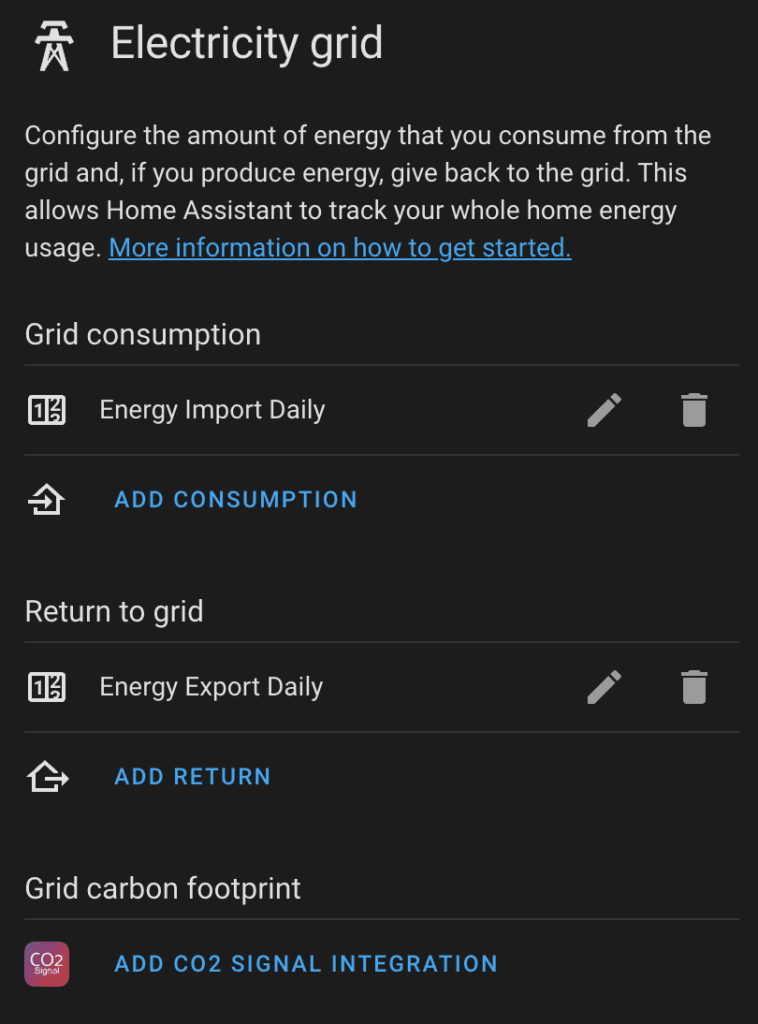
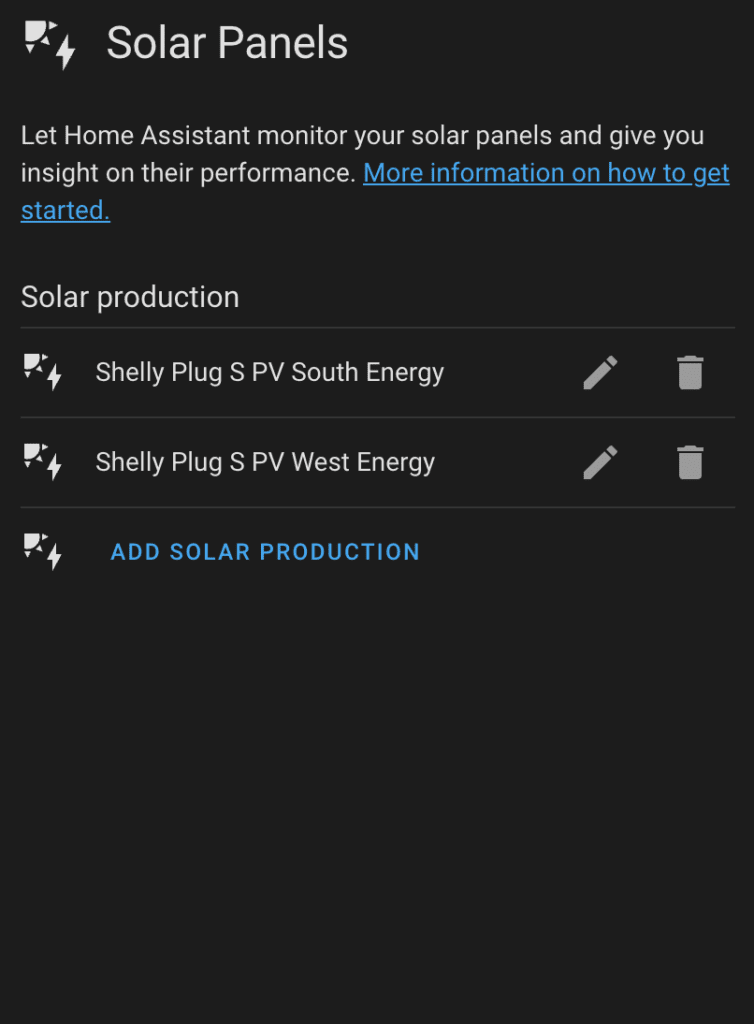
Hier seht ihr das Ergebnis im Home Assistant Energy Dashboard
Ihr seht nun schon übersichtlich den Stromverbrauch aus dem Netz und eurer Photovoltaik Anlage und wie viel eures selbst produzierenden Stroms durch euch verbraucht worden ist – zumindest rechnerisch.

Achtung: Nach dem Einrichten braucht es Geduld
- Es dauert eine Weile bis ihr Daten im Energie Dashboard seht. Es dauert mindestens eine Stunde, kann aber auch bis zu 3 Stunden benötigen. Habt ein wenig Geduld! Insbesondere wird unten in den Kommentaren oft berichtet, dass “Energy Export Daily” nicht ausgewählt werden kann.
- Ich habe zu Testzwecken eine neue Home Assistant Installation gemacht. Ich konnte dies reproduzieren, “Energy Export Daily” war unmittelbar nicht auswählbar. Aber nach einigen Stunden hingegen war er vorhanden und ich konnte ihn einbinden. Habt ein wenig Geduld. Jede weitere Veränderung der Konfiguration führt unweigerlich dazu, dass es noch länger dauert!
- “Energy Export Daily” wird erst dann auftauchen, wenn ihr Stromüberschuss ins Netz eingespeist habt. Ist das noch nicht erfolgt, wird die Riemann Integration nicht aktiv. Siehe Kommentar von @Uwe.
Häufige Fragen aus den Kommentaren
Unter diesem Beitrag haben sich über 200 Kommentare angesammelt. Hier die Fragen, die am häufigsten kamen – mit den Antworten, die sich bewährt haben.
„Energy Export Daily“ lässt sich im Energie-Dashboard nicht auswählen
Das ist der Klassiker. Der Sensor bekommt erst eine Einheit und wird auswählbar, wenn tatsächlich Strom eingespeist wurde – vorher hat die Integration nichts zu zählen. Danach dauert es meist noch einige Stunden. Prüfe außerdem, ob deine configuration.yaml den Abschnitt sensor: zweimal enthält; dann gewinnt nur einer. Wer auf Nummer sicher gehen will, erzeugt die Konfiguration mit dem Config-Generator.
Netzbezug bleibt bei null, Einspeisung steigt ständig
Dann ist der Shelly 3EM nicht richtig angeschlossen: Entweder zeigen die Stromwandler in die falsche Richtung (der Pfeil muss zum Haus zeigen), oder Wandler und Spannungsabgriff gehören nicht zur selben Phase. Wie es richtig geht, steht in der Anleitung zum Anschluss.
Welchen Sensor nehme ich bei „Solar Panels“?
Nicht die Hilfssensoren aus dem YAML, sondern die Energie-Zähler deiner PV-Erzeuger – bei mir die beiden Shelly Plug S. Dort wählst du deren „Energy“-Sensor aus, nicht „Power“.
Funktioniert das auch ohne Shelly Plug S?
Ja. Jeder Zähler, den Home Assistant als Leistungssensor in Watt kennt, funktioniert: etwa ein Shelly Plus 1PM, eine FRITZ!DECT-Steckdose oder OpenDTU direkt am Wechselrichter. Ich nutze inzwischen selbst einen Shelly Plus 1PM.
Das Balkonkraftwerk hängt vor dem Shelly 3EM – geht das?
Nein. Die Einspeisung muss im Stromkreis hinter dem Shelly 3EM liegen, sonst lässt sich nicht unterscheiden, ob dein Verbrauch aus dem Netz oder vom Balkonkraftwerk kommt.
Wo sehe ich den aktuellen Hausverbrauch in Watt?
Im Sensor Power Consumption aus dem YAML. Das Energie-Dashboard selbst zeigt nur Energie in kWh; eine Umstellung auf Watt bietet Home Assistant dort nicht an. Für Live-Werte legst du dir am besten ein eigenes Dashboard mit den Sensoren an.
Wie bekomme ich Jahreswerte?
Ergänze unter utility_meter: je einen Zähler mit cycle: yearly, zum Beispiel:
  energy_import_yearly:
    source: sensor.energy_import_sum
    name: Energy Import Yearly
    cycle: yearly
Wie genau ist das im Vergleich zum Stromzähler?
Nach dem ersten Monat mit meinem neuen Zweirichtungszähler lag die Abweichung bei etwa 5 % – beim Bezug wie bei der Einspeisung. Für die Einschätzung des Eigenverbrauchs reicht das gut; abgerechnet wird natürlich weiter über den Zähler des Netzbetreibers.
Warum rechnet das YAML mit Leistung statt mit den Energiewerten des Shelly?
Weil es so mit jedem Messgerät funktioniert. Leistungswerte in Watt liefern praktisch alle Zähler, Energiewerte nicht. Home Assistant rechnet die Leistung über die Integration selbst in kWh um.
Die deutsche Anzeige „Ins Netz eingespeist“ stimmt nicht
Das liegt an der Übersetzung. Im englischen Original heißt der Wert „Net consumed from the grid“ – also Netzbezug minus Einspeisung, die saldierte Bilanz.
Eure Frage ist nicht dabei? Schreibt sie gern in die Kommentare. Vielen Dank an James von dem die Ursprungsversion kam.
Wollt ihr lieber ein Home-Assistant-Add-on als mit Config-Dateien herumfummeln?
Mit deiner Unterstützung entwickle ich ein Home Assistant Add-on. Mit diesem Add-on entfällt das Erzeugen einer YAML-Konfiguration.

Funktioniert das auch mit dem Shelly Pro 3EM?
Ja – die Saldierungslogik oben ist unabhängig vom Modell, sie rechnet nur mit den Leistungswerten der drei Phasen. Der Shelly Pro 3EM misst nach demselben Prinzip wie der 3EM, der Anschluss im Verteiler läuft ebenfalls analog.
Eine Sache musst du anpassen: Der 3EM ist ein Gen1-Gerät, die Pro-Modelle sind Gen2. Home Assistant bindet beide über die Shelly-Integration ein, vergibt aber unterschiedliche Entitätsnamen. Übernimm das YAML oben also nicht eins zu eins, sondern ersetze die Sensornamen durch die deines Geräts. Die findest du in Home Assistant unter Entwicklerwerkzeuge → Zustände, wenn du dort nach dem Gerätenamen filterst.
Das gilt für den ursprünglichen Pro 3EM genauso wie für die aktuelle Pro 3EM V2, die inzwischen im Handel ist. Was die beiden Versionen unterscheidet, habe ich im Beitrag zum Anschluss zusammengefasst. Mit dem Config-Generator wählst du einfach „Pro 3EM“ und trägst deine Sensornamen ein.
Wenn die Saldierung steht
Mit korrekt saldierten Werten kannst du den Überschuss endlich sinnvoll verwenden: etwa für eine Infrarotheizung, die nur bei Sonnenstrom läuft, oder für deine Fußbodenheizung mit Shelly-Steuerung. Falls du noch die alte Konfiguration aus diesem Beitrag nutzt, findest du die Umstellung auf das neue Format im Nachfolge-Beitrag.


Schreibe einen Kommentar