
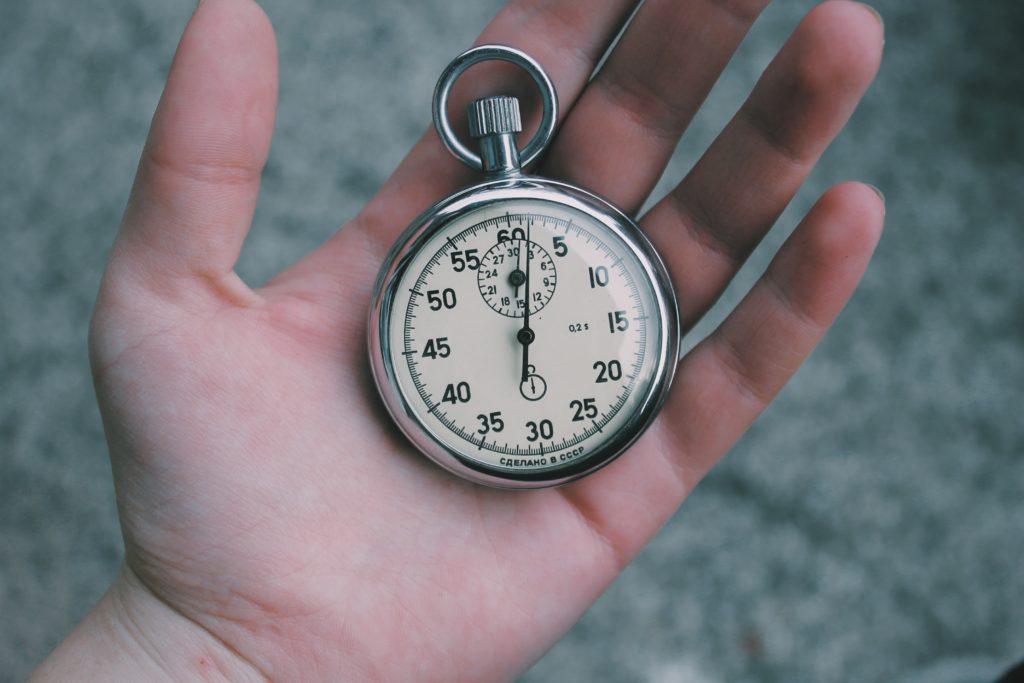
Für eine interne Veranstaltung in unserem Unternehmen brauchten wir einen Countdown, der anzeigt, wie viel Zeit bis zum Beginn der Veranstaltung noch bleibt. Da wir ein internationales Unternehmen sind, musste ich mich um die verschiedenen Zeitzonen kümmern. Herausgekommen ist ein schlanker Countdown in reinem HTML, CSS und JavaScript, den du in jede Webseite einbauen kannst – ohne Plugin und ohne Bibliothek. Ich habe ihn inzwischen modernisiert: Datum eintragen, Code einfügen, fertig.
So sieht der Countdown aus
Die Demo zählt bis zum nächsten Jahreswechsel in deiner Ortszeit:
Countdown bis Neujahr
Es ist so weit!
Der Code zum Kopieren
Das ist der komplette Countdown: HTML für die Anzeige, CSS für das Aussehen und ein paar Zeilen JavaScript, die jede Sekunde die verbleibende Zeit berechnen. Kopiere ihn an die Stelle deiner Seite, an der der Countdown erscheinen soll, und trage im Attribut data-deadline dein Zieldatum ein.
<div class="countdown" data-deadline="2027-01-01T00:00:00+01:00">
  <p class="countdown-title">Bis zum großen Tag</p>
  <div class="countdown-grid">
    <div><span data-unit="days">0</span><small>Tage</small></div>
    <div><span data-unit="hours">00</span><small>Stunden</small></div>
    <div><span data-unit="minutes">00</span><small>Minuten</small></div>
    <div><span data-unit="seconds">00</span><small>Sekunden</small></div>
  </div>
  <p class="countdown-done" hidden>Es ist so weit!</p>
</div>

<style>
.countdown { font-family: system-ui, sans-serif; text-align: center; padding: 1.5rem; border-radius: 12px; background: #12141D; color: #fff; }
.countdown-title { margin: 0 0 1rem; font-size: 1.25rem; font-weight: 700; }
.countdown-grid { display: flex; justify-content: center; gap: .75rem; flex-wrap: wrap; }
.countdown-grid div { min-width: 4.5rem; padding: .75rem .5rem; border-radius: 8px; background: #2B59FF; }
.countdown-grid span { display: block; font-size: 2rem; font-weight: 800; line-height: 1.1; font-variant-numeric: tabular-nums; }
.countdown-grid small { font-size: .75rem; opacity: .85; }
.countdown-done { margin: 1rem 0 0; font-size: 1.25rem; font-weight: 700; }
</style>

<script>
document.querySelectorAll('.countdown').forEach(function (el) {
  var deadline = new Date(el.dataset.deadline).getTime();
  function pad(n) { return String(n).padStart(2, '0'); }
  function tick() {
    var t = Math.max(0, deadline - Date.now());
    var s = Math.floor(t / 1000);
    el.querySelector('[data-unit="days"]').textContent = Math.floor(s / 86400);
    el.querySelector('[data-unit="hours"]').textContent = pad(Math.floor(s % 86400 / 3600));
    el.querySelector('[data-unit="minutes"]').textContent = pad(Math.floor(s % 3600 / 60));
    el.querySelector('[data-unit="seconds"]').textContent = pad(s % 60);
    if (t === 0) {
      clearInterval(timer);
      el.querySelector('.countdown-done').hidden = false;
    }
  }
  var timer = setInterval(tick, 1000);
  tick();
});
</script>
So funktioniert der Code
- HTML: Der Container mit der Klasse
countdownträgt das Zieldatum im Attributdata-deadline. Darin stecken vier Felder für Tage, Stunden, Minuten und Sekunden sowie eine Meldung für das Ende. - JavaScript: Für jeden Countdown auf der Seite wird das Zieldatum einmal eingelesen. Die Funktion
tick()zieht davon die aktuelle Zeit ab, rechnet die Differenz in Tage, Stunden, Minuten und Sekunden um und schreibt sie in die Felder.setIntervalruft sie jede Sekunde auf. - Ende: Ist die Zeit abgelaufen, stoppt der Timer, alle Felder bleiben auf null, und der Text „Es ist so weit!“ erscheint.
- CSS: Farben, Abstände und Schriftgröße passt du im
<style>-Block an.tabular-numssorgt dafür, dass die Ziffern beim Herunterzählen nicht springen.
Weil das Skript alle Elemente mit der Klasse countdown bedient, kannst du auch mehrere Countdowns auf einer Seite einbauen – jeder mit eigenem Datum.
Datum und Zeitzone richtig angeben
Genau daran ist mein erster Countdown fast gescheitert: Bei Kollegen in anderen Ländern zeigte er eine andere Zeit an. Gib das Datum deshalb immer im ISO-Format mit Zeitzone an:
2027-01-01T00:00:00+01:00– Mitternacht deutscher Winterzeit (MEZ)2027-07-01T09:00:00+02:00– 9 Uhr deutscher Sommerzeit (MESZ)2027-07-01T07:00:00Z– derselbe Zeitpunkt in UTC
So endet der Countdown für alle Besucher im selben Moment, egal wo sie sitzen. Lässt du die Zeitzone weg, rechnet jeder Browser in seiner eigenen Ortszeit.
Variante: Silvester-Countdown
Soll der Countdown immer bis zum nächsten Jahreswechsel laufen, ohne dass du jedes Jahr das Datum änderst, ersetze im Skript die Zeile mit var deadline durch:
var deadline = new Date(new Date().getFullYear() + 1, 0, 1).getTime();
Das berechnet den 1. Januar, 0 Uhr, in der Ortszeit des Besuchers – so feiert jeder zu seiner Zeit.
Countdown in WordPress einbinden
Im Block-Editor fügst du einen Block „Individuelles HTML“ ein und kopierst den kompletten Code hinein. In der Vorschau des Blocks siehst du den Countdown bereits laufen. Wichtig: Das <script> bleibt nur erhalten, wenn dein Konto ungefiltertes HTML speichern darf – auf einer normalen WordPress-Installation dürfen das Administratoren und Redakteure. Bei anderen Rollen entfernt WordPress das Skript aus Sicherheitsgründen.
Häufige Fragen
Läuft der Countdown auch, wenn der Tab im Hintergrund ist?
Ja. Browser bremsen Timer in Hintergrund-Tabs zwar, aber weil der Code bei jedem Aufruf neu gegen die aktuelle Uhrzeit rechnet, stimmt die Anzeige sofort wieder, sobald du zurückwechselst.
Kann ich statt der Meldung eine Weiterleitung auslösen?
Ja. Ersetze im Block if (t === 0) { … } die Zeile mit countdown-done durch window.location.href = 'https://deine-seite.de/start';.
Braucht der Countdown jQuery oder eine Bibliothek?
Nein. Der Code kommt ohne externe Dateien aus und funktioniert in allen aktuellen Browsern.



Schreibe einen Kommentar