

Wenn man von Linux oder Windows kommt, ist es schwer zu verstehen, warum es nicht möglich ist, mehrere Blender-Instanzen laufen zu lassen. Eine Zeit lang habe ich ein Shell-Skript verwendet, um mehrere Blender-Instanzen zu starten. Am besten funktioniert der Befehl „open“. Öffne ein Terminal. Das geht, indem du deinen Programme-Ordner durchsuchst oder „terminal“ in Spotlight eingibst. Gib im Terminal Folgendes ein:
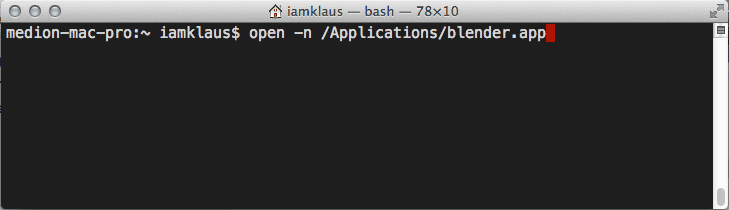
Wiederhole diesen Schritt noch einmal und du hast zwei Blender-Instanzen laufen. Hurra! Da wir aber nicht jedes Mal das Terminal verwenden wollen, nutzen wir den Automator, um das dem Dock hinzuzufügen. Am einfachsten startest du die Automator-App, indem du „automator“ in Spotlight eingibst. Das folgende Fenster sollte erscheinen:
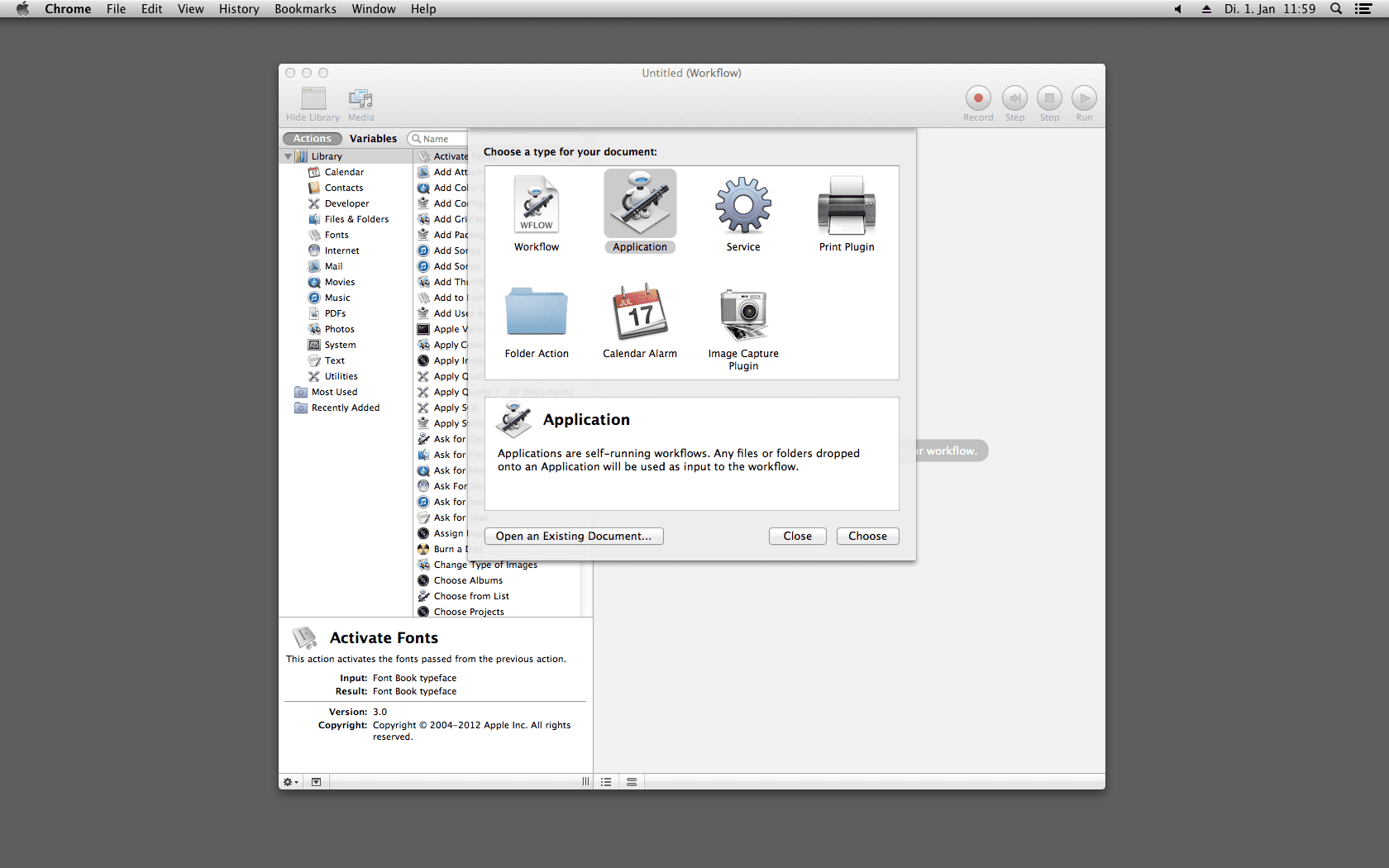
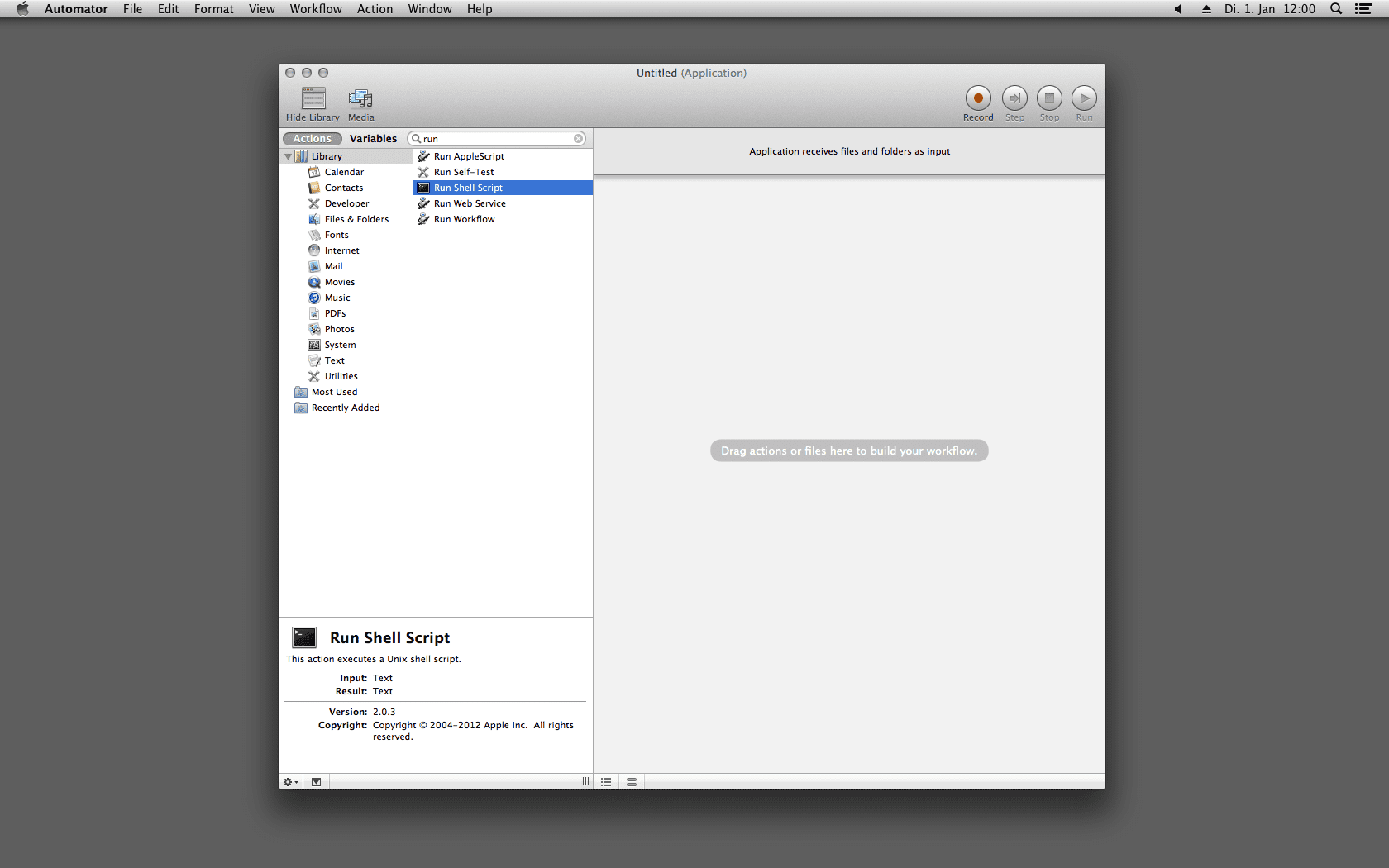
Klicke im Dialog auf „Programm“. Suche dann nach „Shell-Skript ausführen“. Siehe unten.
Füge in das Textfeld den zuvor verwendeten Befehl ein:
open -n /Applications/blender.app
Klicke auf „Ausführen“, um zu sehen, ob es funktioniert. Eine Blender-Instanz sollte erscheinen.
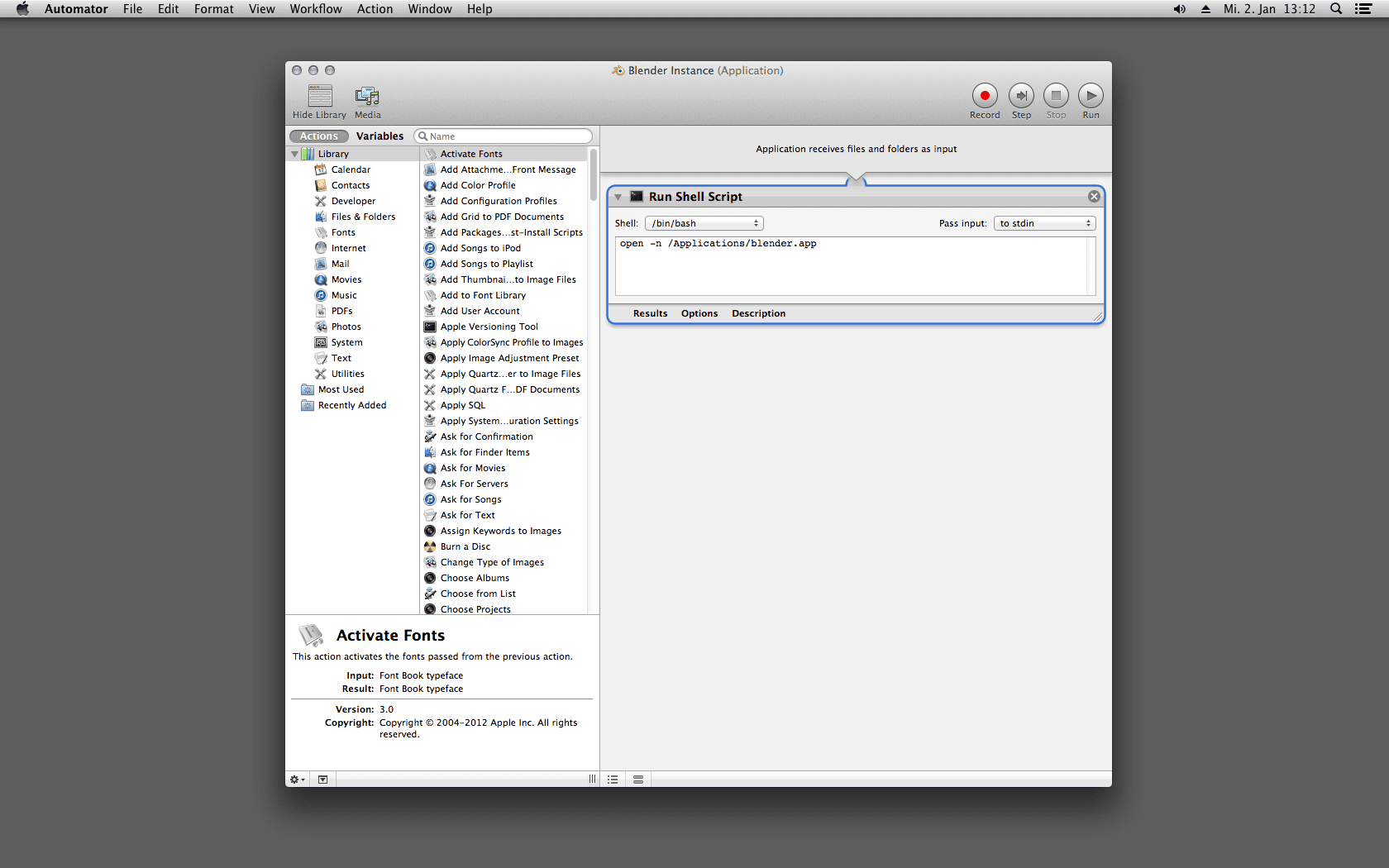
Speichere nun (Ablage > Sichern). Erstelle in deinem Benutzerordner einen Ordner namens „Applications“ und speichere das Programm dort. Öffne den Finder und ziehe das Programm in dein Dock. Jetzt kannst du so viele Blender-Instanzen starten, wie du möchtest. Um ihm ein schönes Icon zu geben, gehe in den Ordner „/Applications“. Wähle „blender.app“ aus und drücke „CMD-i“. Klicke auf das obere Icon und drücke „CMD-c“. Gehe nun zurück in dein Benutzerverzeichnis und öffne den erstellten Applications-Ordner. Wähle „Blender Instance“ aus und drücke „CMD-i“. Klicke auf das obere Icon und drücke „CMD-p“.
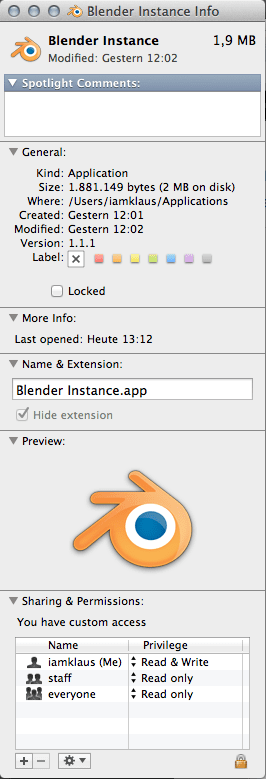
Fertig!



Schreibe einen Kommentar